'%3e%3cstop%20offset='0'%20stop-color='%23391ef0'/%3e%3cstop%20offset='1'%20stop-color='%235dabff'/%3e%3c/linearGradient%3e%3clinearGradient%20id='icon-256-logo-ai-v1-g1'%20x1='0'%20y1='0.5'%20x2='1'%20y2='0.5'%20gradientTransform='matrix(-1.1603561542763454%20-2.029595748722483e-14%201.6849538795808504e-15%20-1.0775765482488853%201.1221874503325953%200.5387882741244623)'%3e%3cstop%20offset='0'%20stop-color='%2337b2fc'/%3e%3cstop%20offset='1'%20stop-color='%232052fc'/%3e%3c/linearGradient%3e%3clinearGradient%20id='icon-256-logo-ai-v2-g2'%20x1='0'%20y1='0.5'%20x2='1'%20y2='0.5'%20gradientTransform='matrix(-0.819979740677445%20-0.8603650957330012%200.7293719576520754%20-0.7384159647925725%200.45709711785879775%201.2338690791584153)'%3e%3cstop%20offset='0'%20stop-color='%23ffaa8f'/%3e%3cstop%20offset='1'%20stop-color='%23ee00ff'/%3e%3c/linearGradient%3e%3c/defs%3e%3cg%20transform='translate(0.19%203.56)'%3e%3cpath%20d='M9.6%200L14.8%200C15.09%200%2015.32%200.23%2015.32%200.52C15.32%200.59%2015.3%200.67%2015.27%200.74L8.2%2015.33C7.73%2016.28%206.77%2016.88%205.72%2016.88L0.52%2016.88C0.23%2016.88%200%2016.65%200%2016.36C0%2016.29%200.02%2016.21%200.05%2016.14L7.12%201.55C7.59%200.6%208.55%200%209.6%200Z'%20fill='url(%23icon-256-logo-ai-v0-g0)'%20fill-rule='nonzero'/%3e%3c/g%3e%3cg%20transform='translate(8.28%203.56)'%3e%3cpath%20d='M6.71%200C7%200%207.23%200.23%207.23%200.52C7.23%200.59%207.21%200.67%207.18%200.74L3.67%207.97L0%200.45C0.44%200.16%200.97%200%201.51%200L6.71%200Z'%20fill='url(%23icon-256-logo-ai-v1-g1)'%20fill-rule='nonzero'/%3e%3c/g%3e%3cg%20transform='translate(11.95%2011.53)'%3e%3cpath%20d='M8.5%201.55L11.71%208.17C11.83%208.42%2011.73%208.73%2011.47%208.86C11.4%208.89%2011.32%208.91%2011.24%208.91L6.05%208.91C4.99%208.91%204.03%208.31%203.57%207.36L0%200L6.02%200C7.08%200%208.04%200.6%208.5%201.55Z'%20fill='url(%23icon-256-logo-ai-v2-g2)'%20fill-rule='evenodd'/%3e%3c/g%3e%3c/svg%3e)


คุณสามารถใช้ฟีเจอร์แยกและรวมเอกสารของ WPS ได้ผ่านคู่มือ 2 หัวข้อ ได้แก่ การแยกเอกสารและการรวมเอกสาร ทั้งสองหัวข้อเป็นฟีเจอร์ที่เกี่ยวข้องกับสมาชิก และสามารถเปิดได้จากดัชนีคู่มือด้านล่าง
ดัชนีคู่มือ
| ลำดับ | หัวข้อ | ข้อกำหนดการเป็นสมาชิก |
|---|---|---|
| 1 | 1. แยกเอกสาร | ต้องใช้ WPS Premium |
| 2 | 2. รวมเอกสาร | ต้องใช้ WPS Premium |
คู่มือการใช้งาน
1. แยกเอกสาร
จุดเข้าใช้งาน: หลังจากเปิดไฟล์ PDF แล้ว ให้เลือก PDF Split.
- เปิดหน้าแรกของ WPS Office แล้วค้นหาทางเข้าของเครื่องมือ PDF ที่เกี่ยวข้องในแผงด้านซ้าย
- ลากไฟล์ PDF ไปยังพื้นที่ตัวแปลง หรือเพิ่มไฟล์ด้วยตนเอง
- เลือก PDF Split.
- กำหนดช่วงการแยก คุณสามารถแยกตามหน้าเริ่มต้นและหน้าสิ้นสุด ส่งออกแต่ละหน้าเป็น PDF หนึ่งไฟล์ หรือเลือกเฉพาะหน้าที่ต้องการได้
- คลิก Split เพื่อส่งออกผลลัพธ์ จากนั้นตรวจสอบไฟล์ที่สร้างขึ้นในโฟลเดอร์ภายในเครื่อง
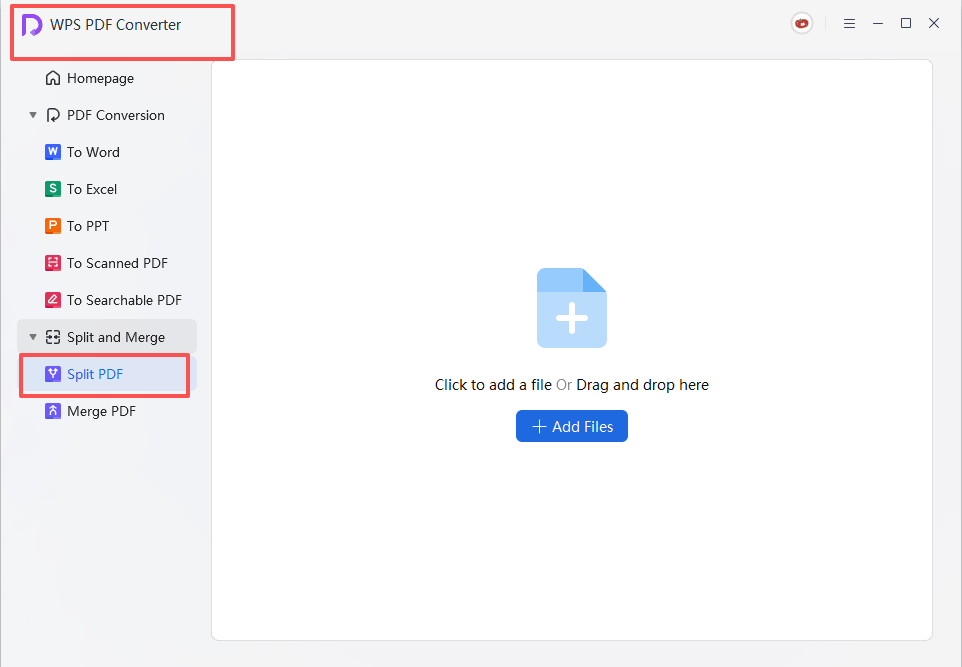
เกณฑ์ความสำเร็จ
- ผลลัพธ์บนหน้าจอ: คุณจะเห็นการตั้งค่าการแยกและสามารถดำเนินการส่งออกได้สำเร็จ
- การดำเนินการถัดไปที่ทำได้: ไฟล์ PDF ที่แยกแล้วจะถูกสร้างไว้ในตำแหน่งจัดเก็บภายในเครื่อง
คำแนะนำระหว่างการใช้งาน
- สมาชิก: ฟีเจอร์แยกและรวมนี้เป็นฟีเจอร์ที่เกี่ยวข้องกับสมาชิก ดังนั้นโปรดยืนยันสิทธิประโยชน์ของบัญชีก่อนเริ่มใช้งาน
- การตรวจสอบไฟล์: ตรวจสอบช่วงหน้าก่อนแยกเพื่อไม่ให้พลาดหน้าที่ต้องการ
2. รวมเอกสาร
จุดเข้าใช้งาน: หลังจากเปิดไฟล์ PDF แล้ว ให้เลือก PDF Merge.
- เปิดหน้าแรกของ WPS Office แล้วค้นหาทางเข้าของเครื่องมือ PDF ที่เกี่ยวข้องในแผงด้านซ้าย
- ลากไฟล์ PDF ไปยังพื้นที่ตัวแปลง หรือเพิ่มไฟล์ด้วยตนเอง
- เลือก PDF Merge.
- กำหนดหน้าที่จะรวม และป้อนชื่อไฟล์ผลลัพธ์หากจำเป็น
- คลิก Mergeจากนั้นตรวจสอบไฟล์ PDF ใหม่ในโฟลเดอร์ภายในเครื่อง
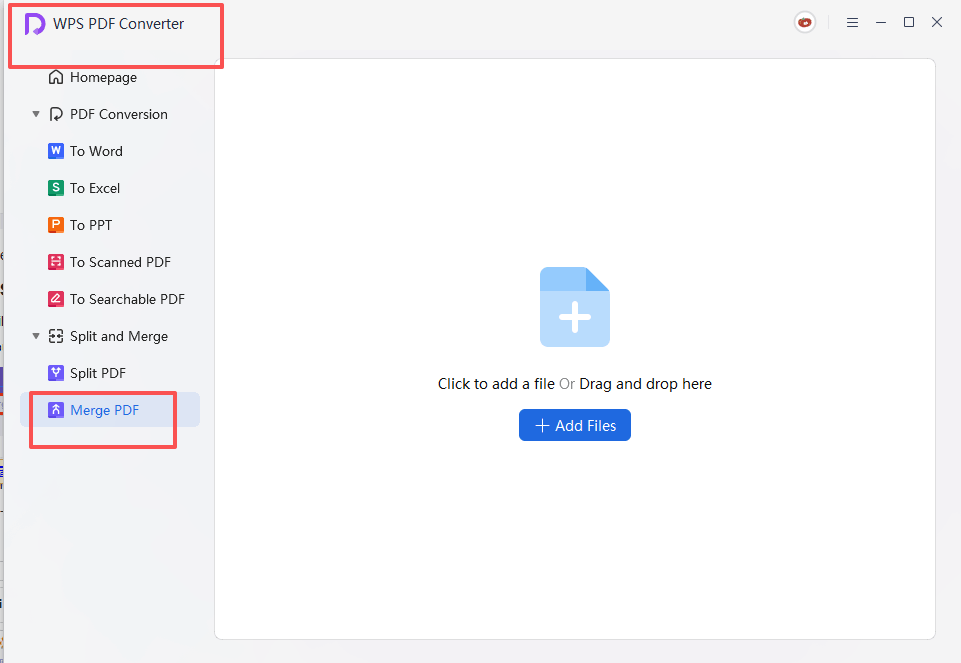
เกณฑ์ความสำเร็จ
- ผลลัพธ์บนหน้าจอ: คุณจะเห็นการตั้งค่าการรวมและพื้นที่สำหรับระบุชื่อไฟล์ผลลัพธ์
- การดำเนินการถัดไปที่ทำได้: ไฟล์ PDF ที่รวมแล้วจะถูกบันทึกไว้ภายในเครื่อง
คำแนะนำระหว่างการใช้งาน
- สมาชิก: การรวมเอกสารเป็นฟีเจอร์ที่เกี่ยวข้องกับสมาชิก ดังนั้นกระบวนการอาจไม่สามารถดำเนินต่อได้หากบัญชีไม่มีสิทธิประโยชน์ที่จำเป็น
- ลำดับไฟล์: ยืนยันลำดับการรวมหน้าและชื่อไฟล์ผลลัพธ์ก่อนรวม เพื่อให้จัดเก็บเอกสารได้สะดวกยิ่งขึ้นในภายหลัง