'%3e%3cstop%20offset='0'%20stop-color='%23391ef0'/%3e%3cstop%20offset='1'%20stop-color='%235dabff'/%3e%3c/linearGradient%3e%3clinearGradient%20id='icon-256-logo-ai-v1-g1'%20x1='0'%20y1='0.5'%20x2='1'%20y2='0.5'%20gradientTransform='matrix(-1.1603561542763454%20-2.029595748722483e-14%201.6849538795808504e-15%20-1.0775765482488853%201.1221874503325953%200.5387882741244623)'%3e%3cstop%20offset='0'%20stop-color='%2337b2fc'/%3e%3cstop%20offset='1'%20stop-color='%232052fc'/%3e%3c/linearGradient%3e%3clinearGradient%20id='icon-256-logo-ai-v2-g2'%20x1='0'%20y1='0.5'%20x2='1'%20y2='0.5'%20gradientTransform='matrix(-0.819979740677445%20-0.8603650957330012%200.7293719576520754%20-0.7384159647925725%200.45709711785879775%201.2338690791584153)'%3e%3cstop%20offset='0'%20stop-color='%23ffaa8f'/%3e%3cstop%20offset='1'%20stop-color='%23ee00ff'/%3e%3c/linearGradient%3e%3c/defs%3e%3cg%20transform='translate(0.19%203.56)'%3e%3cpath%20d='M9.6%200L14.8%200C15.09%200%2015.32%200.23%2015.32%200.52C15.32%200.59%2015.3%200.67%2015.27%200.74L8.2%2015.33C7.73%2016.28%206.77%2016.88%205.72%2016.88L0.52%2016.88C0.23%2016.88%200%2016.65%200%2016.36C0%2016.29%200.02%2016.21%200.05%2016.14L7.12%201.55C7.59%200.6%208.55%200%209.6%200Z'%20fill='url(%23icon-256-logo-ai-v0-g0)'%20fill-rule='nonzero'/%3e%3c/g%3e%3cg%20transform='translate(8.28%203.56)'%3e%3cpath%20d='M6.71%200C7%200%207.23%200.23%207.23%200.52C7.23%200.59%207.21%200.67%207.18%200.74L3.67%207.97L0%200.45C0.44%200.16%200.97%200%201.51%200L6.71%200Z'%20fill='url(%23icon-256-logo-ai-v1-g1)'%20fill-rule='nonzero'/%3e%3c/g%3e%3cg%20transform='translate(11.95%2011.53)'%3e%3cpath%20d='M8.5%201.55L11.71%208.17C11.83%208.42%2011.73%208.73%2011.47%208.86C11.4%208.89%2011.32%208.91%2011.24%208.91L6.05%208.91C4.99%208.91%204.03%208.31%203.57%207.36L0%200L6.02%200C7.08%200%208.04%200.6%208.5%201.55Z'%20fill='url(%23icon-256-logo-ai-v2-g2)'%20fill-rule='evenodd'/%3e%3c/g%3e%3c/svg%3e)


透過兩個操作指南主題使用 WPS 拆分及合併文檔:拆分文檔和合併文檔。兩個主題均與會員相關,可從下方的操作指南索引中開啟。
操作指南索引
操作指南
1. 拆分文檔
入口:開啟 PDF 檔案後,選取 PDF 拆分.
- 開啟 WPS Office 首頁,在左側面板中找到相關的 PDF 工具入口。
- 將 PDF 檔案拖曳至轉換區域,或手動新增檔案。
- 選取 PDF 拆分.
- 設定拆分範圍。您可以按起始頁和結束頁拆分、將每一頁匯出為一個 PDF,或選取特定頁面。
- 點擊 拆分 以匯出結果,然後在本機資料夾中查看產生的檔案。
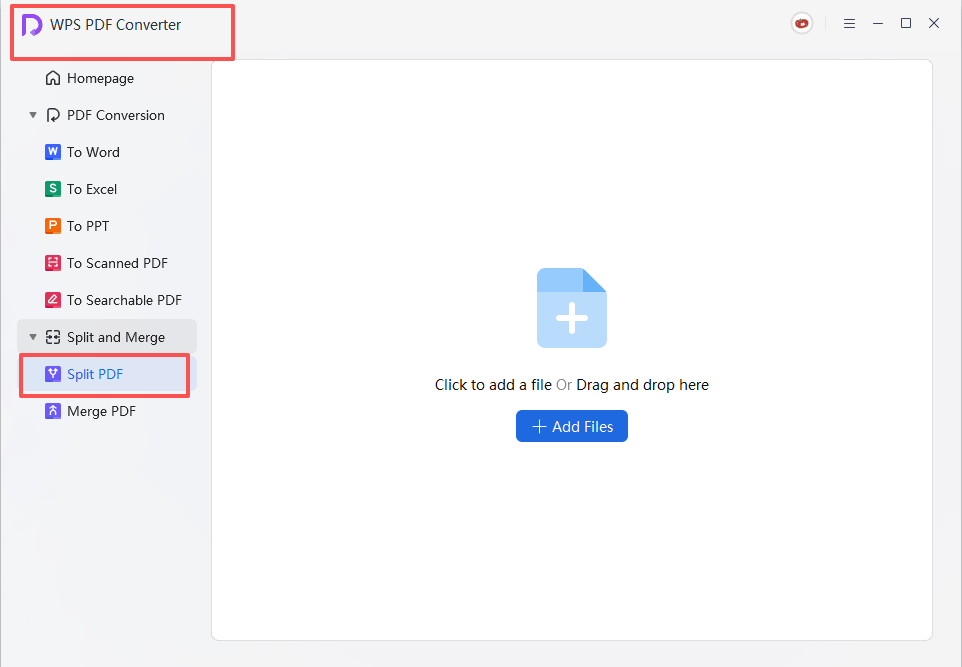
成功標準
- 介面結果:您可以查看拆分設定並完成匯出操作。
- 可進行的下一步操作:拆分後的 PDF 檔案已產生至本機位置。
使用提示
- 會員:此拆分與合併功能與會員相關,請在開始前確認您的帳戶權益。
- 檔案檢查:在拆分前檢查頁面範圍,以免遺漏所需頁面。
2. 合併文檔
入口:開啟 PDF 檔案後,選取 PDF 合併.
- 開啟 WPS Office 首頁,在左側面板中找到相關的 PDF 工具入口。
- 將 PDF 檔案拖曳至轉換區域,或手動新增檔案。
- 選取 PDF 合併.
- 設定要合併的頁面,如有需要可輸入輸出檔案名稱。
- 點擊 合併,然後在本機資料夾中查看新的 PDF 檔案。
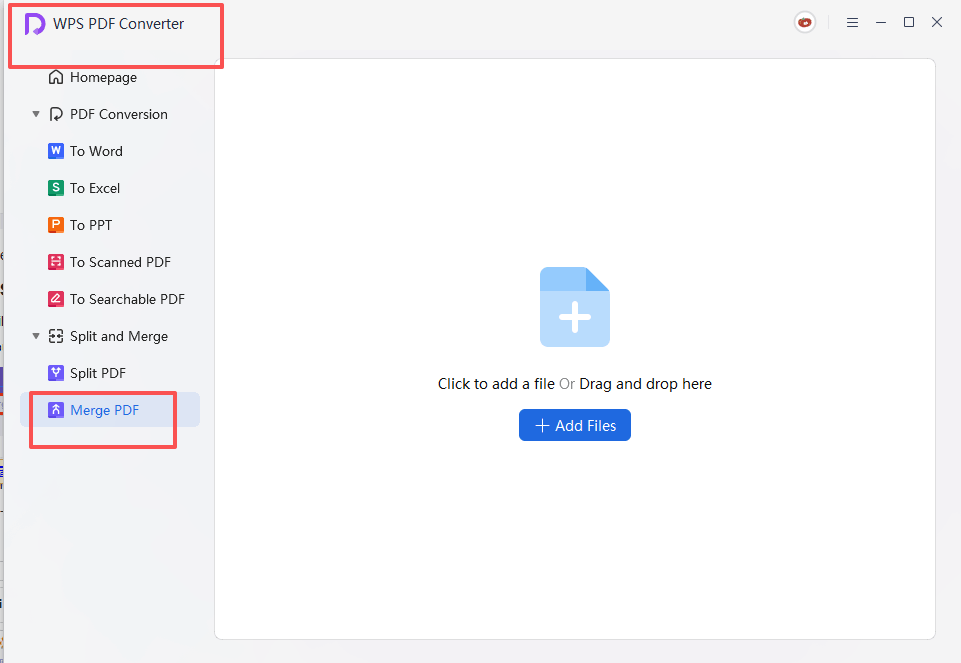
成功標準
- 介面結果:您可以查看合併設定和輸出名稱區域。
- 可進行的下一步操作:合併後的 PDF 檔案已儲存至本機。
使用提示
- 會員:合併文檔與會員相關,若帳戶不具備所需權益,流程可能無法繼續。
- 檔案順序:在合併前確認頁面組合順序和輸出名稱,以便日後歸檔。