'%3e%3cstop%20offset='0'%20stop-color='%23391ef0'/%3e%3cstop%20offset='1'%20stop-color='%235dabff'/%3e%3c/linearGradient%3e%3clinearGradient%20id='icon-256-logo-ai-v1-g1'%20x1='0'%20y1='0.5'%20x2='1'%20y2='0.5'%20gradientTransform='matrix(-1.1603561542763454%20-2.029595748722483e-14%201.6849538795808504e-15%20-1.0775765482488853%201.1221874503325953%200.5387882741244623)'%3e%3cstop%20offset='0'%20stop-color='%2337b2fc'/%3e%3cstop%20offset='1'%20stop-color='%232052fc'/%3e%3c/linearGradient%3e%3clinearGradient%20id='icon-256-logo-ai-v2-g2'%20x1='0'%20y1='0.5'%20x2='1'%20y2='0.5'%20gradientTransform='matrix(-0.819979740677445%20-0.8603650957330012%200.7293719576520754%20-0.7384159647925725%200.45709711785879775%201.2338690791584153)'%3e%3cstop%20offset='0'%20stop-color='%23ffaa8f'/%3e%3cstop%20offset='1'%20stop-color='%23ee00ff'/%3e%3c/linearGradient%3e%3c/defs%3e%3cg%20transform='translate(0.19%203.56)'%3e%3cpath%20d='M9.6%200L14.8%200C15.09%200%2015.32%200.23%2015.32%200.52C15.32%200.59%2015.3%200.67%2015.27%200.74L8.2%2015.33C7.73%2016.28%206.77%2016.88%205.72%2016.88L0.52%2016.88C0.23%2016.88%200%2016.65%200%2016.36C0%2016.29%200.02%2016.21%200.05%2016.14L7.12%201.55C7.59%200.6%208.55%200%209.6%200Z'%20fill='url(%23icon-256-logo-ai-v0-g0)'%20fill-rule='nonzero'/%3e%3c/g%3e%3cg%20transform='translate(8.28%203.56)'%3e%3cpath%20d='M6.71%200C7%200%207.23%200.23%207.23%200.52C7.23%200.59%207.21%200.67%207.18%200.74L3.67%207.97L0%200.45C0.44%200.16%200.97%200%201.51%200L6.71%200Z'%20fill='url(%23icon-256-logo-ai-v1-g1)'%20fill-rule='nonzero'/%3e%3c/g%3e%3cg%20transform='translate(11.95%2011.53)'%3e%3cpath%20d='M8.5%201.55L11.71%208.17C11.83%208.42%2011.73%208.73%2011.47%208.86C11.4%208.89%2011.32%208.91%2011.24%208.91L6.05%208.91C4.99%208.91%204.03%208.31%203.57%207.36L0%200L6.02%200C7.08%200%208.04%200.6%208.5%201.55Z'%20fill='url(%23icon-256-logo-ai-v2-g2)'%20fill-rule='evenodd'/%3e%3c/g%3e%3c/svg%3e)


Используйте функцию «Разделение и объединение документов» в WPS через 2 инструкции: разделение документов и объединение документов. Обе функции доступны по подписке и открываются из указателя инструкций ниже.
Указатель инструкций
| № | Тема | Требование к подписке |
|---|---|---|
| 1 | 1. Разделение документов | Требуется WPS Premium |
| 2 | 2. Объединение документов | Требуется WPS Premium |
Инструкция
1. Разделение документов
Вход: после открытия PDF-файла выберите PDF Split.
- Откройте главную страницу WPS Office и найдите вход в соответствующий инструмент PDF на левой панели.
- Перетащите PDF-файл в область конвертера или добавьте файл вручную.
- Выберите PDF Split.
- Задайте диапазон разделения. Можно разделить по начальной и конечной страницам, экспортировать каждую страницу как отдельный PDF или выбрать определённые страницы.
- Нажмите Split чтобы экспортировать результат, затем проверьте созданные файлы в локальной папке.
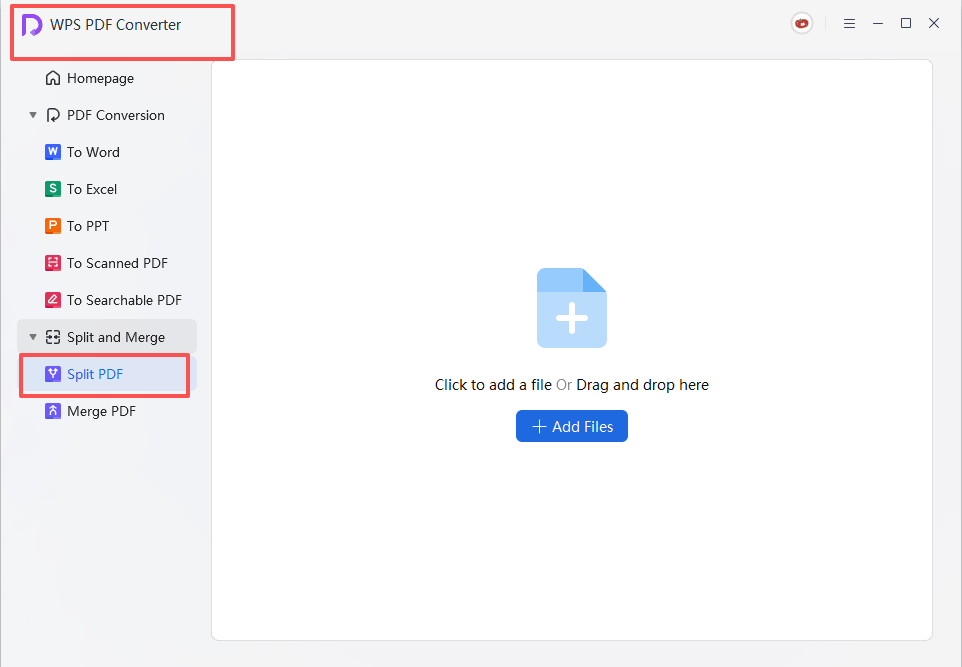
Критерии успешного выполнения
- Результат в интерфейсе: отображаются параметры разделения, и вы можете завершить экспорт.
- Доступное следующее действие: разделённые PDF-файлы создаются в локальной папке.
Советы по использованию
- Подписка: эта функция разделения и объединения связана с подпиской, поэтому перед началом убедитесь, что у вашей учётной записи есть нужные преимущества.
- Проверка файла: перед разделением проверьте диапазон страниц, чтобы не пропустить нужные страницы.
2. Объединение документов
Вход: после открытия PDF-файла выберите PDF Merge.
- Откройте главную страницу WPS Office и найдите вход в соответствующий инструмент PDF на левой панели.
- Перетащите PDF-файл в область конвертера или добавьте файл вручную.
- Выберите PDF Merge.
- Задайте страницы для объединения и при необходимости введите имя выходного файла.
- Нажмите Merge, затем проверьте новый PDF-файл в локальной папке.
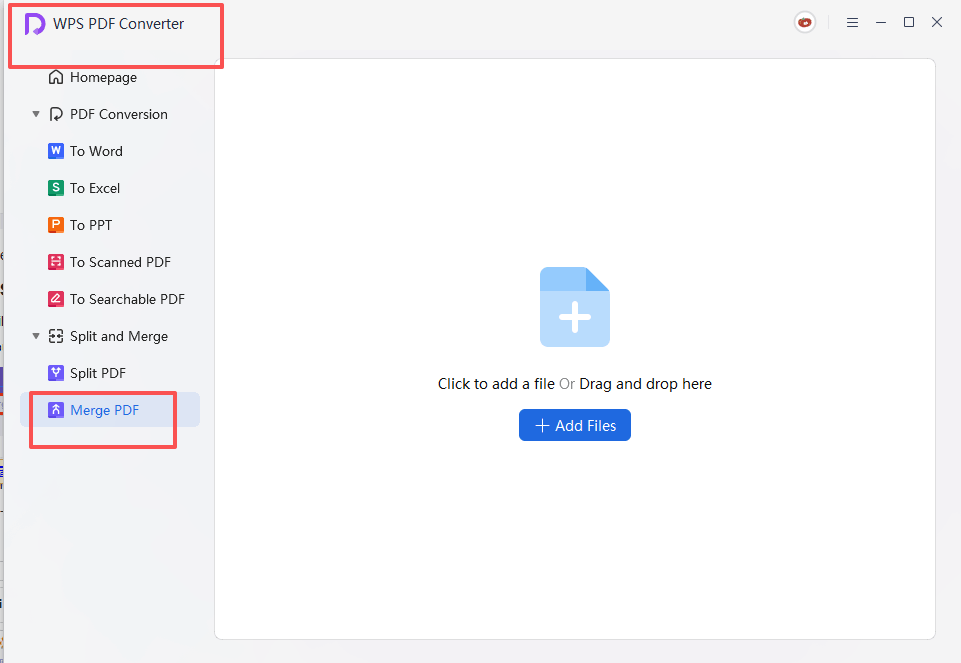
Критерии успешного выполнения
- Результат в интерфейсе: отображаются параметры объединения и поле имени выходного файла.
- Доступное следующее действие: объединённый PDF-файл сохраняется локально.
Советы по использованию
- Подписка: объединение документов связано с подпиской, поэтому процесс может не продолжиться, если у учётной записи нет необходимых преимуществ.
- Порядок файлов: перед объединением проверьте порядок страниц и имя выходного файла, чтобы упростить дальнейшее архивирование.