'%3e%3cstop%20offset='0'%20stop-color='%23391ef0'/%3e%3cstop%20offset='1'%20stop-color='%235dabff'/%3e%3c/linearGradient%3e%3clinearGradient%20id='icon-256-logo-ai-v1-g1'%20x1='0'%20y1='0.5'%20x2='1'%20y2='0.5'%20gradientTransform='matrix(-1.1603561542763454%20-2.029595748722483e-14%201.6849538795808504e-15%20-1.0775765482488853%201.1221874503325953%200.5387882741244623)'%3e%3cstop%20offset='0'%20stop-color='%2337b2fc'/%3e%3cstop%20offset='1'%20stop-color='%232052fc'/%3e%3c/linearGradient%3e%3clinearGradient%20id='icon-256-logo-ai-v2-g2'%20x1='0'%20y1='0.5'%20x2='1'%20y2='0.5'%20gradientTransform='matrix(-0.819979740677445%20-0.8603650957330012%200.7293719576520754%20-0.7384159647925725%200.45709711785879775%201.2338690791584153)'%3e%3cstop%20offset='0'%20stop-color='%23ffaa8f'/%3e%3cstop%20offset='1'%20stop-color='%23ee00ff'/%3e%3c/linearGradient%3e%3c/defs%3e%3cg%20transform='translate(0.19%203.56)'%3e%3cpath%20d='M9.6%200L14.8%200C15.09%200%2015.32%200.23%2015.32%200.52C15.32%200.59%2015.3%200.67%2015.27%200.74L8.2%2015.33C7.73%2016.28%206.77%2016.88%205.72%2016.88L0.52%2016.88C0.23%2016.88%200%2016.65%200%2016.36C0%2016.29%200.02%2016.21%200.05%2016.14L7.12%201.55C7.59%200.6%208.55%200%209.6%200Z'%20fill='url(%23icon-256-logo-ai-v0-g0)'%20fill-rule='nonzero'/%3e%3c/g%3e%3cg%20transform='translate(8.28%203.56)'%3e%3cpath%20d='M6.71%200C7%200%207.23%200.23%207.23%200.52C7.23%200.59%207.21%200.67%207.18%200.74L3.67%207.97L0%200.45C0.44%200.16%200.97%200%201.51%200L6.71%200Z'%20fill='url(%23icon-256-logo-ai-v1-g1)'%20fill-rule='nonzero'/%3e%3c/g%3e%3cg%20transform='translate(11.95%2011.53)'%3e%3cpath%20d='M8.5%201.55L11.71%208.17C11.83%208.42%2011.73%208.73%2011.47%208.86C11.4%208.89%2011.32%208.91%2011.24%208.91L6.05%208.91C4.99%208.91%204.03%208.31%203.57%207.36L0%200L6.02%200C7.08%200%208.04%200.6%208.5%201.55Z'%20fill='url(%23icon-256-logo-ai-v2-g2)'%20fill-rule='evenodd'/%3e%3c/g%3e%3c/svg%3e)


Use o recurso Dividir e juntar documentos do WPS por meio de 2 tópicos de instruções: dividir documentos e juntar documentos. Ambos os tópicos estão relacionados à assinatura e podem ser abertos no Índice de instruções abaixo.
Índice de instruções
| Nº | Tópico | Requisito de assinatura |
|---|---|---|
| 1 | 1. Dividir documentos | WPS Premium obrigatório |
| 2 | 2. Juntar documentos | WPS Premium obrigatório |
Guia de instruções
1. Dividir documentos
Acesso: após abrir um arquivo PDF, selecione Dividir PDF.
- Abra a página inicial do WPS Office e localize a entrada da ferramenta de PDF correspondente no painel esquerdo.
- Arraste um arquivo PDF para a área do conversor ou adicione o arquivo manualmente.
- Selecione Dividir PDF.
- Defina o intervalo de divisão. Você pode dividir por páginas inicial e final, exportar cada página como um PDF ou escolher páginas específicas.
- Clique em Dividir para exportar o resultado e, em seguida, verifique os arquivos gerados na sua pasta local.
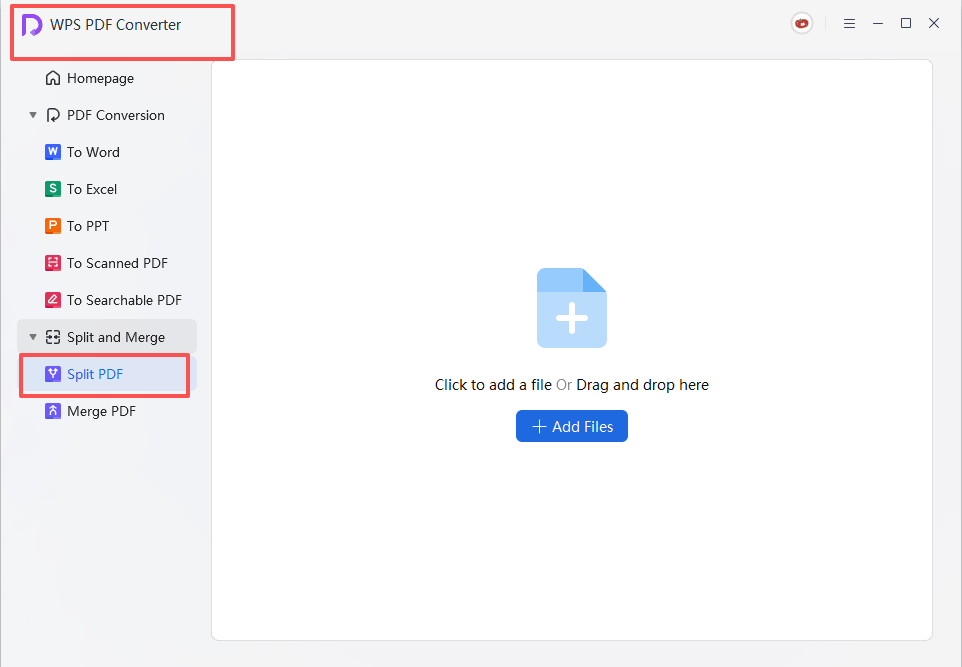
Critérios de sucesso
- Resultado na interface: você pode visualizar as configurações de divisão e concluir a exportação.
- Próxima ação disponível: os arquivos PDF divididos são gerados em um local no computador.
Dicas de uso
- Assinatura: este recurso de dividir e juntar está relacionado à assinatura, portanto confirme os benefícios da sua conta antes de começar.
- Verificação do arquivo: revise o intervalo de páginas antes de dividir para não deixar de fora as páginas necessárias.
2. Juntar documentos
Acesso: após abrir um arquivo PDF, selecione Juntar PDF.
- Abra a página inicial do WPS Office e localize a entrada da ferramenta de PDF correspondente no painel esquerdo.
- Arraste um arquivo PDF para a área do conversor ou adicione o arquivo manualmente.
- Selecione Juntar PDF.
- Defina as páginas a serem combinadas e insira um nome de saída, se necessário.
- Clique em Juntar, depois verifique o novo arquivo PDF na sua pasta local.
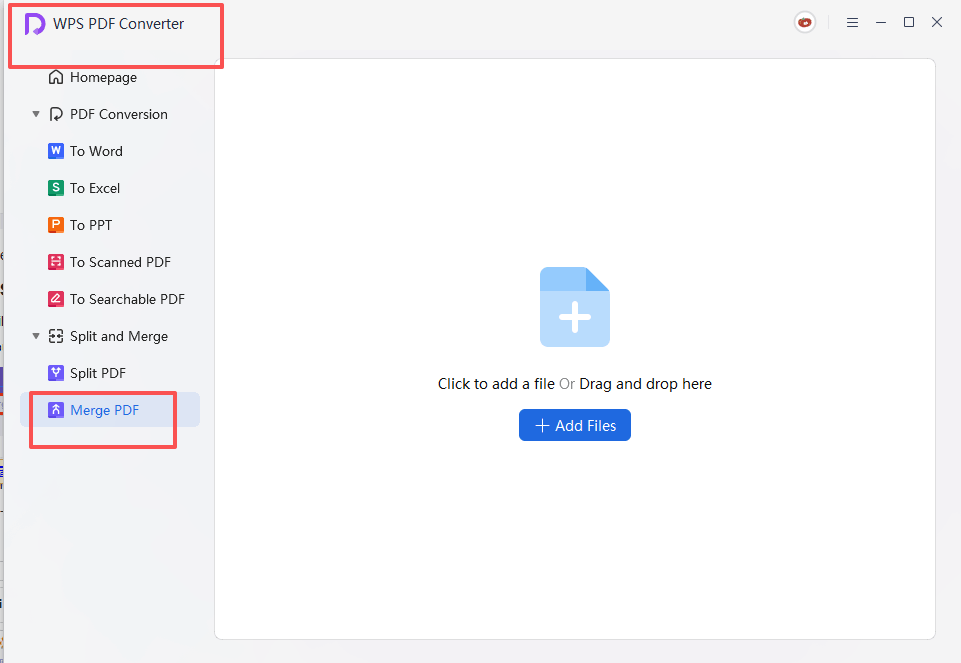
Critérios de sucesso
- Resultado na interface: você pode visualizar as configurações de junção e a área do nome de saída.
- Próxima ação disponível: o arquivo PDF unido é salvo localmente.
Dicas de uso
- Assinatura: juntar documentos está relacionado à assinatura, portanto o processo pode não continuar se a conta não tiver os benefícios necessários.
- Ordem dos arquivos: confirme a ordem de combinação das páginas e o nome de saída antes de juntar para facilitar o arquivamento depois.