'%3e%3cstop%20offset='0'%20stop-color='%23391ef0'/%3e%3cstop%20offset='1'%20stop-color='%235dabff'/%3e%3c/linearGradient%3e%3clinearGradient%20id='icon-256-logo-ai-v1-g1'%20x1='0'%20y1='0.5'%20x2='1'%20y2='0.5'%20gradientTransform='matrix(-1.1603561542763454%20-2.029595748722483e-14%201.6849538795808504e-15%20-1.0775765482488853%201.1221874503325953%200.5387882741244623)'%3e%3cstop%20offset='0'%20stop-color='%2337b2fc'/%3e%3cstop%20offset='1'%20stop-color='%232052fc'/%3e%3c/linearGradient%3e%3clinearGradient%20id='icon-256-logo-ai-v2-g2'%20x1='0'%20y1='0.5'%20x2='1'%20y2='0.5'%20gradientTransform='matrix(-0.819979740677445%20-0.8603650957330012%200.7293719576520754%20-0.7384159647925725%200.45709711785879775%201.2338690791584153)'%3e%3cstop%20offset='0'%20stop-color='%23ffaa8f'/%3e%3cstop%20offset='1'%20stop-color='%23ee00ff'/%3e%3c/linearGradient%3e%3c/defs%3e%3cg%20transform='translate(0.19%203.56)'%3e%3cpath%20d='M9.6%200L14.8%200C15.09%200%2015.32%200.23%2015.32%200.52C15.32%200.59%2015.3%200.67%2015.27%200.74L8.2%2015.33C7.73%2016.28%206.77%2016.88%205.72%2016.88L0.52%2016.88C0.23%2016.88%200%2016.65%200%2016.36C0%2016.29%200.02%2016.21%200.05%2016.14L7.12%201.55C7.59%200.6%208.55%200%209.6%200Z'%20fill='url(%23icon-256-logo-ai-v0-g0)'%20fill-rule='nonzero'/%3e%3c/g%3e%3cg%20transform='translate(8.28%203.56)'%3e%3cpath%20d='M6.71%200C7%200%207.23%200.23%207.23%200.52C7.23%200.59%207.21%200.67%207.18%200.74L3.67%207.97L0%200.45C0.44%200.16%200.97%200%201.51%200L6.71%200Z'%20fill='url(%23icon-256-logo-ai-v1-g1)'%20fill-rule='nonzero'/%3e%3c/g%3e%3cg%20transform='translate(11.95%2011.53)'%3e%3cpath%20d='M8.5%201.55L11.71%208.17C11.83%208.42%2011.73%208.73%2011.47%208.86C11.4%208.89%2011.32%208.91%2011.24%208.91L6.05%208.91C4.99%208.91%204.03%208.31%203.57%207.36L0%200L6.02%200C7.08%200%208.04%200.6%208.5%201.55Z'%20fill='url(%23icon-256-logo-ai-v2-g2)'%20fill-rule='evenodd'/%3e%3c/g%3e%3c/svg%3e)


Usa Dividi e unisci documenti di WPS tramite 2 guide pratiche: dividere documenti e unire documenti. Entrambe le guide richiedono un abbonamento e possono essere aperte dall'Indice delle guide qui sotto.
Indice delle guide
| N. | Argomento | Requisito di abbonamento |
|---|---|---|
| 1 | 1. Dividere documenti | WPS Premium richiesto |
| 2 | 2. Unire documenti | WPS Premium richiesto |
Guida pratica
1. Dividere documenti
Accesso: dopo aver aperto un file PDF, seleziona PDF Split.
- Apri la home page di WPS Office e trova nel pannello sinistro la voce dello strumento PDF correlato.
- Trascina un file PDF nell'area del convertitore oppure aggiungi il file manualmente.
- Seleziona PDF Split.
- Imposta l'intervallo di divisione. Puoi dividere in base alle pagine iniziale e finale, esportare ogni pagina come un PDF separato oppure scegliere pagine specifiche.
- Fai clic su Split per esportare il risultato, quindi controlla i file generati nella cartella locale.
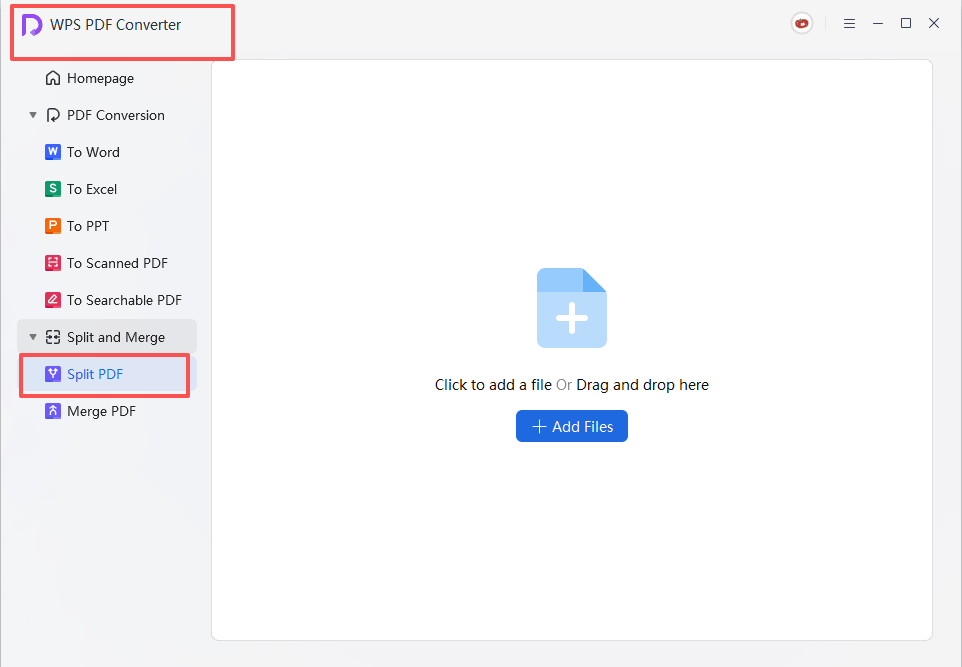
Criteri di riuscita
- Risultato nell'interfaccia: puoi visualizzare le impostazioni di divisione e completare l'esportazione.
- Azione successiva disponibile: i file PDF divisi vengono generati in una posizione locale.
Suggerimenti per l'uso
- Abbonamento: questa funzione per dividere e unire documenti richiede un abbonamento, quindi verifica i vantaggi inclusi nel tuo account prima di iniziare.
- Controllo file: verifica l'intervallo di pagine prima di dividere il documento, per non tralasciare le pagine necessarie.
2. Unire documenti
Accesso: dopo aver aperto un file PDF, seleziona PDF Merge.
- Apri la home page di WPS Office e trova nel pannello sinistro la voce dello strumento PDF correlato.
- Trascina un file PDF nell'area del convertitore oppure aggiungi il file manualmente.
- Seleziona PDF Merge.
- Imposta le pagine da unire e, se necessario, inserisci un nome per il file di output.
- Fai clic su Merge, quindi controlla il nuovo file PDF nella cartella locale.
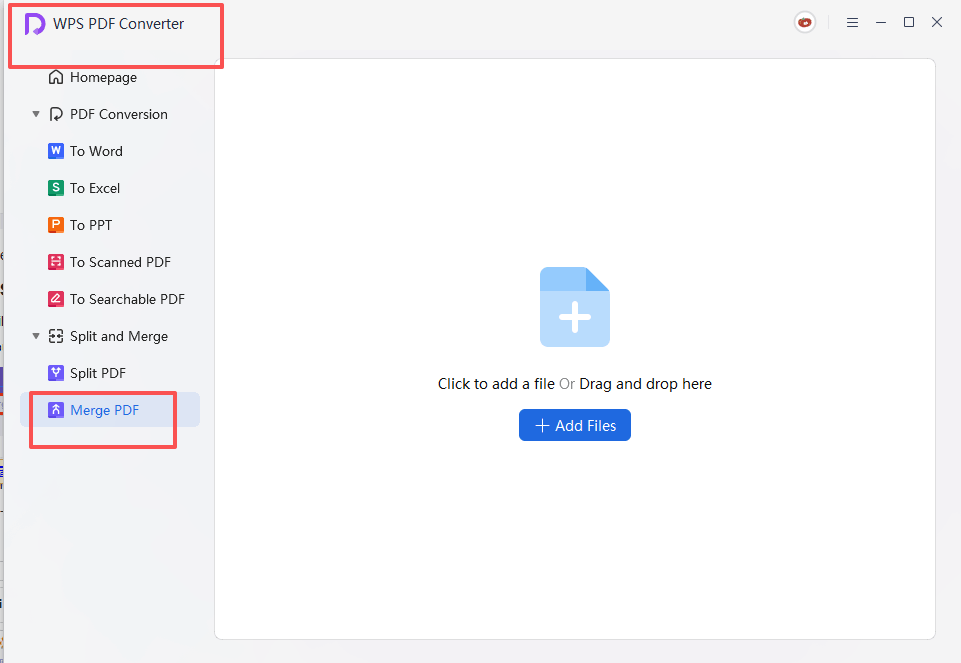
Criteri di riuscita
- Risultato nell'interfaccia: puoi visualizzare le impostazioni di unione e l'area del nome del file di output.
- Azione successiva disponibile: il file PDF unito viene salvato in locale.
Suggerimenti per l'uso
- Abbonamento: l'unione dei documenti richiede un abbonamento, quindi il processo potrebbe non continuare se l'account non dispone dei vantaggi richiesti.
- Ordine dei file: prima di unire i documenti, conferma l'ordine di combinazione delle pagine e il nome del file di output per semplificare l'archiviazione successiva.