'%3e%3cstop%20offset='0'%20stop-color='%23391ef0'/%3e%3cstop%20offset='1'%20stop-color='%235dabff'/%3e%3c/linearGradient%3e%3clinearGradient%20id='icon-256-logo-ai-v1-g1'%20x1='0'%20y1='0.5'%20x2='1'%20y2='0.5'%20gradientTransform='matrix(-1.1603561542763454%20-2.029595748722483e-14%201.6849538795808504e-15%20-1.0775765482488853%201.1221874503325953%200.5387882741244623)'%3e%3cstop%20offset='0'%20stop-color='%2337b2fc'/%3e%3cstop%20offset='1'%20stop-color='%232052fc'/%3e%3c/linearGradient%3e%3clinearGradient%20id='icon-256-logo-ai-v2-g2'%20x1='0'%20y1='0.5'%20x2='1'%20y2='0.5'%20gradientTransform='matrix(-0.819979740677445%20-0.8603650957330012%200.7293719576520754%20-0.7384159647925725%200.45709711785879775%201.2338690791584153)'%3e%3cstop%20offset='0'%20stop-color='%23ffaa8f'/%3e%3cstop%20offset='1'%20stop-color='%23ee00ff'/%3e%3c/linearGradient%3e%3c/defs%3e%3cg%20transform='translate(0.19%203.56)'%3e%3cpath%20d='M9.6%200L14.8%200C15.09%200%2015.32%200.23%2015.32%200.52C15.32%200.59%2015.3%200.67%2015.27%200.74L8.2%2015.33C7.73%2016.28%206.77%2016.88%205.72%2016.88L0.52%2016.88C0.23%2016.88%200%2016.65%200%2016.36C0%2016.29%200.02%2016.21%200.05%2016.14L7.12%201.55C7.59%200.6%208.55%200%209.6%200Z'%20fill='url(%23icon-256-logo-ai-v0-g0)'%20fill-rule='nonzero'/%3e%3c/g%3e%3cg%20transform='translate(8.28%203.56)'%3e%3cpath%20d='M6.71%200C7%200%207.23%200.23%207.23%200.52C7.23%200.59%207.21%200.67%207.18%200.74L3.67%207.97L0%200.45C0.44%200.16%200.97%200%201.51%200L6.71%200Z'%20fill='url(%23icon-256-logo-ai-v1-g1)'%20fill-rule='nonzero'/%3e%3c/g%3e%3cg%20transform='translate(11.95%2011.53)'%3e%3cpath%20d='M8.5%201.55L11.71%208.17C11.83%208.42%2011.73%208.73%2011.47%208.86C11.4%208.89%2011.32%208.91%2011.24%208.91L6.05%208.91C4.99%208.91%204.03%208.31%203.57%207.36L0%200L6.02%200C7.08%200%208.04%200.6%208.5%201.55Z'%20fill='url(%23icon-256-logo-ai-v2-g2)'%20fill-rule='evenodd'/%3e%3c/g%3e%3c/svg%3e)


Verwenden Sie Dokumente teilen und zusammenführen in WPS über zwei Anleitungen: Dokumente aufteilen und Dokumente zusammenführen. Beide Funktionen sind mit einer Mitgliedschaft verknüpft und können über den folgenden Anleitungsindex geöffnet werden.
Anleitungsindex
| Nr. | Thema | Mitgliedschaft erforderlich |
|---|---|---|
| 1 | 1. Dokumente aufteilen | WPS Premium erforderlich |
| 2 | 2. Dokumente zusammenführen | WPS Premium erforderlich |
Anleitung
1. Dokumente aufteilen
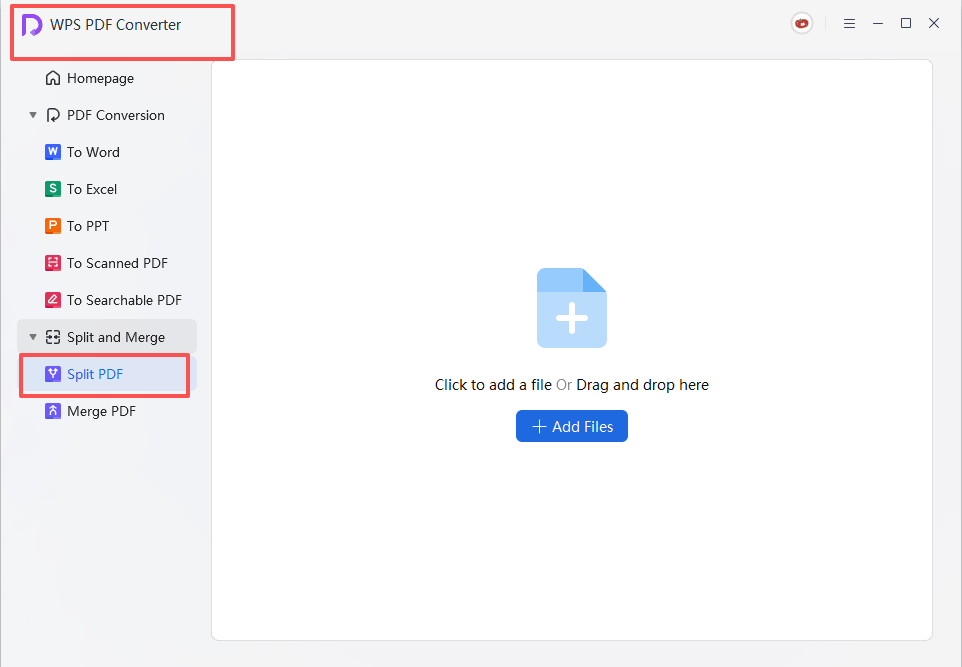
Zugriff: Öffnen Sie eine PDF-Datei und wählen Sie dann PDF Split.
- Öffnen Sie die Startseite von WPS Office und suchen Sie im linken Bereich den entsprechenden Einstieg für das PDF-Tool.
- Ziehen Sie eine PDF-Datei in den Konvertierungsbereich oder fügen Sie die Datei manuell hinzu.
- Wählen Sie PDF Split.
- Legen Sie den Teilungsbereich fest. Sie können nach Start- und Endseiten aufteilen, jede Seite als einzelne PDF exportieren oder bestimmte Seiten auswählen.
- Klicken Sie auf Teilen um das Ergebnis zu exportieren. Prüfen Sie anschließend die erzeugten Dateien in Ihrem lokalen Ordner.
Erfolgskriterien
- Ergebnis in der Oberfläche: Sie sehen die Einstellungen zum Aufteilen und können den Export abschließen.
- Nächste mögliche Aktion: Die aufgeteilten PDF-Dateien werden an einem lokalen Speicherort erstellt.
Hinweise zur Verwendung
- Mitgliedschaft: Diese Funktion zum Teilen und Zusammenführen ist an eine Mitgliedschaft gebunden. Prüfen Sie daher vor dem Start die Vorteile Ihres Kontos.
- Dateiprüfung: Überprüfen Sie vor dem Aufteilen den Seitenbereich, damit keine benötigten Seiten fehlen.
2. Dokumente zusammenführen
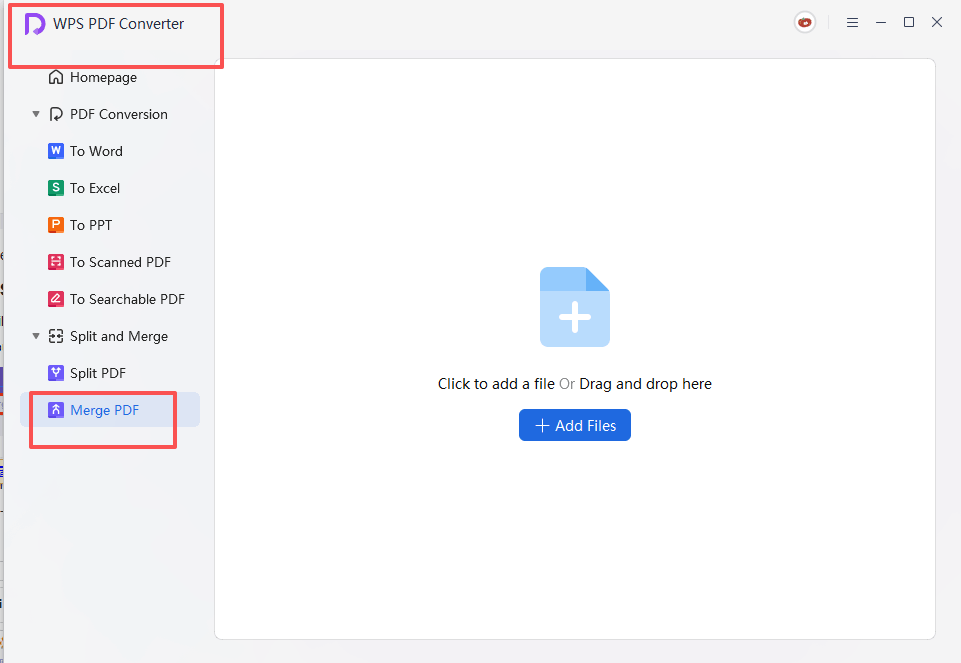
Zugriff: Öffnen Sie eine PDF-Datei und wählen Sie dann PDF Merge.
- Öffnen Sie die Startseite von WPS Office und suchen Sie im linken Bereich den entsprechenden Einstieg für das PDF-Tool.
- Ziehen Sie eine PDF-Datei in den Konvertierungsbereich oder fügen Sie die Datei manuell hinzu.
- Wählen Sie PDF Merge.
- Legen Sie die zu kombinierenden Seiten fest und geben Sie bei Bedarf einen Ausgabenamen ein.
- Klicken Sie auf Zusammenführen, und prüfen Sie anschließend die neue PDF-Datei in Ihrem lokalen Ordner.
Erfolgskriterien
- Ergebnis in der Oberfläche: Sie sehen die Einstellungen zum Zusammenführen und den Bereich für den Ausgabenamen.
- Nächste mögliche Aktion: Die zusammengeführte PDF-Datei wird lokal gespeichert.
Hinweise zur Verwendung
- Mitgliedschaft: Das Zusammenführen von Dokumenten ist an eine Mitgliedschaft gebunden. Wenn Ihr Konto nicht über die erforderlichen Vorteile verfügt, kann der Vorgang möglicherweise nicht fortgesetzt werden.
- Dateireihenfolge: Prüfen Sie vor dem Zusammenführen die Reihenfolge der zu kombinierenden Seiten und den Ausgabenamen, damit die spätere Archivierung einfacher ist.