'%3e%3cstop%20offset='0'%20stop-color='%23391ef0'/%3e%3cstop%20offset='1'%20stop-color='%235dabff'/%3e%3c/linearGradient%3e%3clinearGradient%20id='icon-256-logo-ai-v1-g1'%20x1='0'%20y1='0.5'%20x2='1'%20y2='0.5'%20gradientTransform='matrix(-1.1603561542763454%20-2.029595748722483e-14%201.6849538795808504e-15%20-1.0775765482488853%201.1221874503325953%200.5387882741244623)'%3e%3cstop%20offset='0'%20stop-color='%2337b2fc'/%3e%3cstop%20offset='1'%20stop-color='%232052fc'/%3e%3c/linearGradient%3e%3clinearGradient%20id='icon-256-logo-ai-v2-g2'%20x1='0'%20y1='0.5'%20x2='1'%20y2='0.5'%20gradientTransform='matrix(-0.819979740677445%20-0.8603650957330012%200.7293719576520754%20-0.7384159647925725%200.45709711785879775%201.2338690791584153)'%3e%3cstop%20offset='0'%20stop-color='%23ffaa8f'/%3e%3cstop%20offset='1'%20stop-color='%23ee00ff'/%3e%3c/linearGradient%3e%3c/defs%3e%3cg%20transform='translate(0.19%203.56)'%3e%3cpath%20d='M9.6%200L14.8%200C15.09%200%2015.32%200.23%2015.32%200.52C15.32%200.59%2015.3%200.67%2015.27%200.74L8.2%2015.33C7.73%2016.28%206.77%2016.88%205.72%2016.88L0.52%2016.88C0.23%2016.88%200%2016.65%200%2016.36C0%2016.29%200.02%2016.21%200.05%2016.14L7.12%201.55C7.59%200.6%208.55%200%209.6%200Z'%20fill='url(%23icon-256-logo-ai-v0-g0)'%20fill-rule='nonzero'/%3e%3c/g%3e%3cg%20transform='translate(8.28%203.56)'%3e%3cpath%20d='M6.71%200C7%200%207.23%200.23%207.23%200.52C7.23%200.59%207.21%200.67%207.18%200.74L3.67%207.97L0%200.45C0.44%200.16%200.97%200%201.51%200L6.71%200Z'%20fill='url(%23icon-256-logo-ai-v1-g1)'%20fill-rule='nonzero'/%3e%3c/g%3e%3cg%20transform='translate(11.95%2011.53)'%3e%3cpath%20d='M8.5%201.55L11.71%208.17C11.83%208.42%2011.73%208.73%2011.47%208.86C11.4%208.89%2011.32%208.91%2011.24%208.91L6.05%208.91C4.99%208.91%204.03%208.31%203.57%207.36L0%200L6.02%200C7.08%200%208.04%200.6%208.5%201.55Z'%20fill='url(%23icon-256-logo-ai-v2-g2)'%20fill-rule='evenodd'/%3e%3c/g%3e%3c/svg%3e)


Gamitin ang WPS Hatiin at Pagsamahin ang mga Dokumento sa pamamagitan ng 2 gabay na paksa: paghahati ng mga dokumento at pagsasama ng mga dokumento. Ang parehong paksa ay may kaugnayan sa membership at maaaring buksan mula sa How-to Index sa ibaba.
How-to Index
| Blg. | Paksa | Kinakailangan sa Membership |
|---|---|---|
| 1 | 1. Hatiin ang mga Dokumento | Kinakailangan ang WPS Premium |
| 2 | 2. Pagsamahin ang mga Dokumento | Kinakailangan ang WPS Premium |
Gabay sa Paggamit
1. Hatiin ang mga Dokumento
Entry: Pagkatapos magbukas ng PDF file, piliin ang PDF Split.
- Buksan ang homepage ng WPS Office at hanapin ang kaugnay na entry ng PDF tool sa kaliwang panel.
- I-drag ang isang PDF file papunta sa converter area, o manu-manong idagdag ang file.
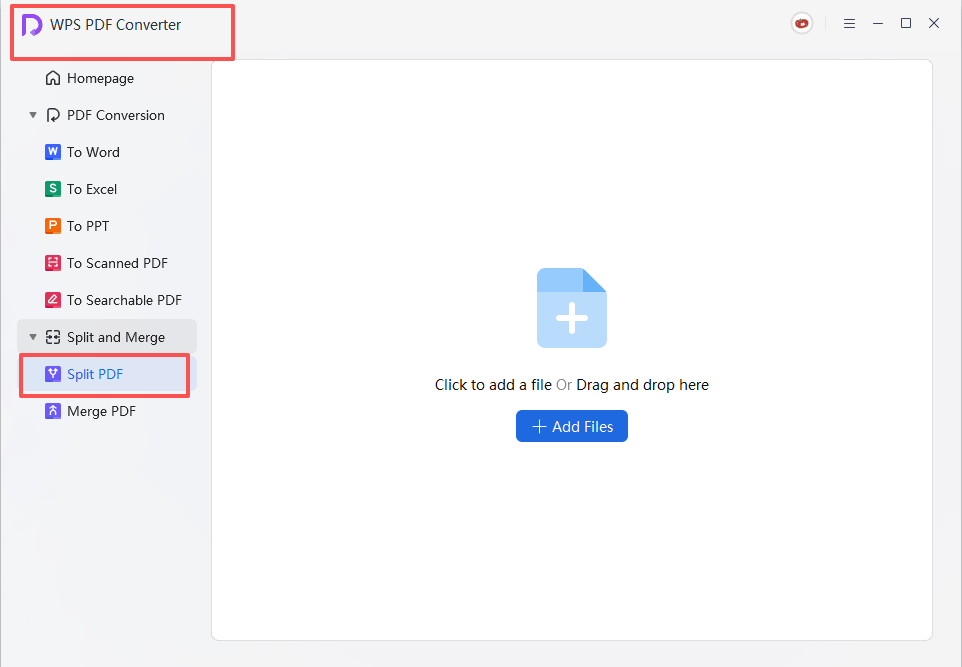
- Piliin ang PDF Split.
- Itakda ang saklaw ng paghahati. Maaari kang maghati ayon sa simula at huling pahina, i-export ang bawat pahina bilang isang PDF, o pumili ng mga partikular na pahina.
- I-click ang Split upang i-export ang resulta, pagkatapos ay tingnan ang mga nabuong file sa iyong lokal na folder.
Pamantayan ng Tagumpay
- Resulta sa interface: Makikita mo ang mga setting ng paghahati at makukumpleto ang pag-export.
- Susunod na maaaring gawin: Ang mga hinating PDF file ay mabubuo sa isang lokal na lokasyon.
Mga Tip Habang Ginagamit
- Membership: Ang feature na ito para sa paghahati at pagsasama ay may kaugnayan sa membership, kaya tiyaking tama ang mga benepisyo ng iyong account bago ka magsimula.
- Pagsusuri ng file: Suriin ang saklaw ng pahina bago maghati upang hindi makaligtaan ang mga kinakailangang pahina.
2. Pagsamahin ang mga Dokumento
Entry: Pagkatapos magbukas ng PDF file, piliin ang PDF Merge.
- Buksan ang homepage ng WPS Office at hanapin ang kaugnay na entry ng PDF tool sa kaliwang panel.
- I-drag ang isang PDF file papunta sa converter area, o manu-manong idagdag ang file.
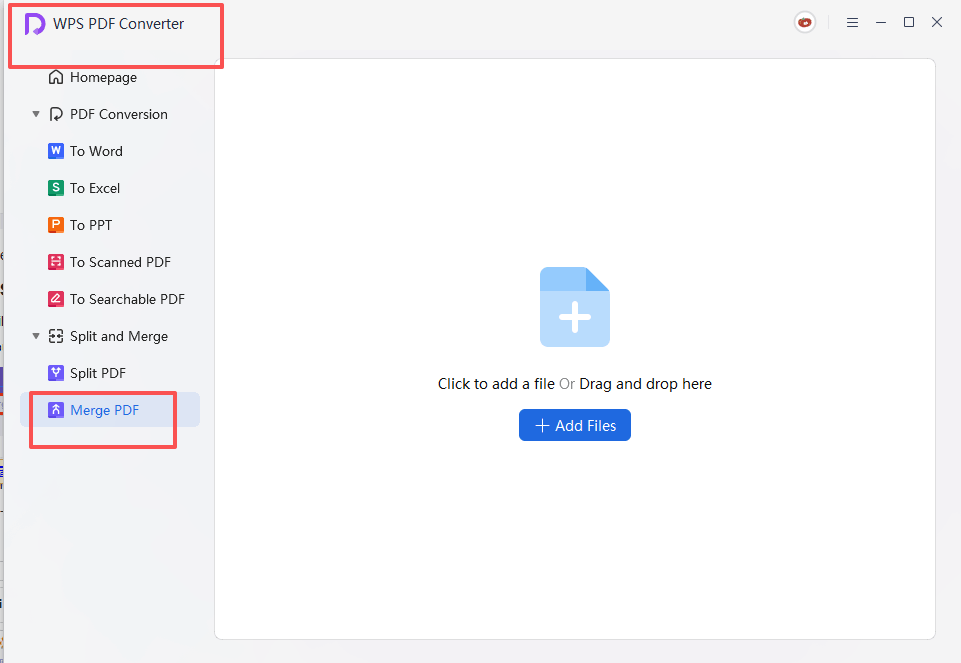
- Piliin ang PDF Merge.
- Itakda ang mga pahinang pagsasamahin at maglagay ng output name kung kinakailangan.
- I-click ang Merge, pagkatapos ay tingnan ang bagong PDF file sa iyong lokal na folder.
Pamantayan ng Tagumpay
- Resulta sa interface: Makikita mo ang mga setting ng pagsasama at ang bahagi para sa output name.
- Susunod na maaaring gawin: Ang pinagsamang PDF file ay mase-save nang lokal.
Mga Tip Habang Ginagamit
- Membership: Ang pagsasama ng mga dokumento ay may kaugnayan sa membership, kaya maaaring hindi magpatuloy ang proseso kung wala sa account ang kinakailangang mga benepisyo.
- Pagkakasunod-sunod ng file: Kumpirmahin ang pagkakasunod-sunod ng pagsasama ng mga pahina at ang output name bago magsama para mas madali ang pag-archive sa susunod.