'%3e%3cstop%20offset='0'%20stop-color='%23391ef0'/%3e%3cstop%20offset='1'%20stop-color='%235dabff'/%3e%3c/linearGradient%3e%3clinearGradient%20id='icon-256-logo-ai-v1-g1'%20x1='0'%20y1='0.5'%20x2='1'%20y2='0.5'%20gradientTransform='matrix(-1.1603561542763454%20-2.029595748722483e-14%201.6849538795808504e-15%20-1.0775765482488853%201.1221874503325953%200.5387882741244623)'%3e%3cstop%20offset='0'%20stop-color='%2337b2fc'/%3e%3cstop%20offset='1'%20stop-color='%232052fc'/%3e%3c/linearGradient%3e%3clinearGradient%20id='icon-256-logo-ai-v2-g2'%20x1='0'%20y1='0.5'%20x2='1'%20y2='0.5'%20gradientTransform='matrix(-0.819979740677445%20-0.8603650957330012%200.7293719576520754%20-0.7384159647925725%200.45709711785879775%201.2338690791584153)'%3e%3cstop%20offset='0'%20stop-color='%23ffaa8f'/%3e%3cstop%20offset='1'%20stop-color='%23ee00ff'/%3e%3c/linearGradient%3e%3c/defs%3e%3cg%20transform='translate(0.19%203.56)'%3e%3cpath%20d='M9.6%200L14.8%200C15.09%200%2015.32%200.23%2015.32%200.52C15.32%200.59%2015.3%200.67%2015.27%200.74L8.2%2015.33C7.73%2016.28%206.77%2016.88%205.72%2016.88L0.52%2016.88C0.23%2016.88%200%2016.65%200%2016.36C0%2016.29%200.02%2016.21%200.05%2016.14L7.12%201.55C7.59%200.6%208.55%200%209.6%200Z'%20fill='url(%23icon-256-logo-ai-v0-g0)'%20fill-rule='nonzero'/%3e%3c/g%3e%3cg%20transform='translate(8.28%203.56)'%3e%3cpath%20d='M6.71%200C7%200%207.23%200.23%207.23%200.52C7.23%200.59%207.21%200.67%207.18%200.74L3.67%207.97L0%200.45C0.44%200.16%200.97%200%201.51%200L6.71%200Z'%20fill='url(%23icon-256-logo-ai-v1-g1)'%20fill-rule='nonzero'/%3e%3c/g%3e%3cg%20transform='translate(11.95%2011.53)'%3e%3cpath%20d='M8.5%201.55L11.71%208.17C11.83%208.42%2011.73%208.73%2011.47%208.86C11.4%208.89%2011.32%208.91%2011.24%208.91L6.05%208.91C4.99%208.91%204.03%208.31%203.57%207.36L0%200L6.02%200C7.08%200%208.04%200.6%208.5%201.55Z'%20fill='url(%23icon-256-logo-ai-v2-g2)'%20fill-rule='evenodd'/%3e%3c/g%3e%3c/svg%3e)


WPS Officeのドキュメントの分割と結合は、ドキュメント分割とドキュメント結合の2つの操作ガイドで利用できます。どちらも会員向け機能で、以下の操作ガイド一覧から開けます。
操作ガイド一覧
| 番号 | 項目 | 会員要件 |
|---|---|---|
| 1 | 1. ドキュメント分割 | WPS Premiumが必要 |
| 2 | 2. ドキュメント結合 | WPS Premiumが必要 |
操作ガイド
1. ドキュメント分割
起動方法: PDFファイルを開いた後、PDF Splitを選択します。
- WPS Officeのホームページを開き、左側のパネルで該当するPDFツールの入口を見つけます。
- PDFファイルを変換エリアにドラッグするか、手動でファイルを追加します。
- PDF Splitを選択します。
- 分割範囲を設定します。開始ページと終了ページで分割する、各ページを1つのPDFとして出力する、または特定のページを選択できます。
- Splitをクリックして結果をエクスポートし、生成されたファイルをローカルフォルダーで確認します。
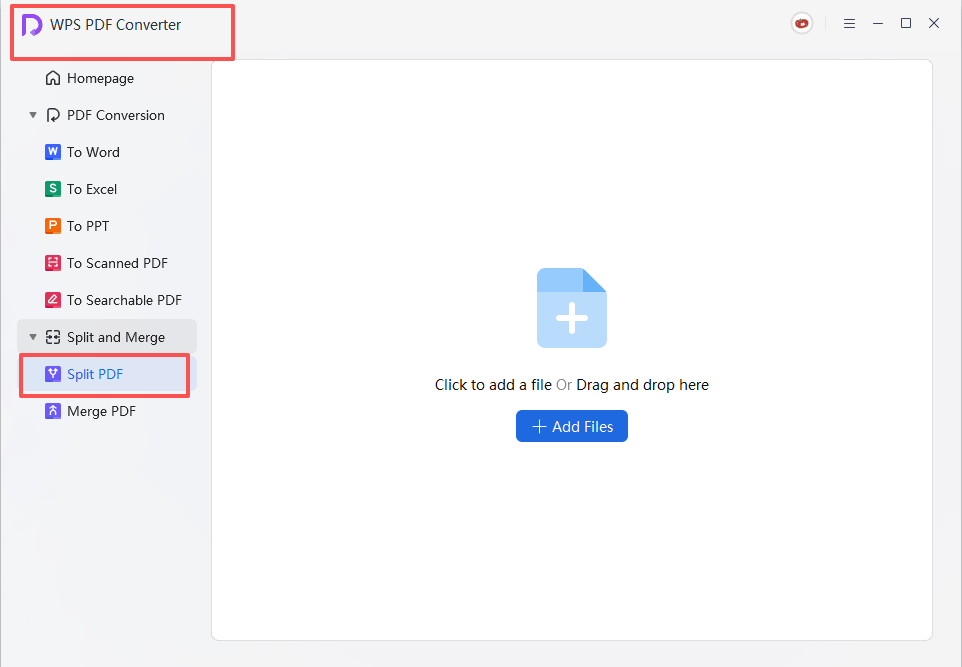
成功の確認ポイント
- 画面上の結果: 分割設定を確認し、エクスポート操作を完了できます。
- 次にできる操作: 分割されたPDFファイルがローカルに生成されます。
使用時のヒント
- 会員: この分割・結合機能は会員向けのため、開始前にアカウントで利用できる特典を確認してください。
- ファイル確認: 必要なページを見落とさないよう、分割前にページ範囲を確認してください。
2. ドキュメント結合
起動方法: PDFファイルを開いた後、PDF Mergeを選択します。
- WPS Officeのホームページを開き、左側のパネルで該当するPDFツールの入口を見つけます。
- PDFファイルを変換エリアにドラッグするか、手動でファイルを追加します。
- PDF Mergeを選択します。
- 結合するページを設定し、必要に応じて出力名を入力します。
- Mergeをクリックし、新しいPDFファイルをローカルフォルダーで確認します。
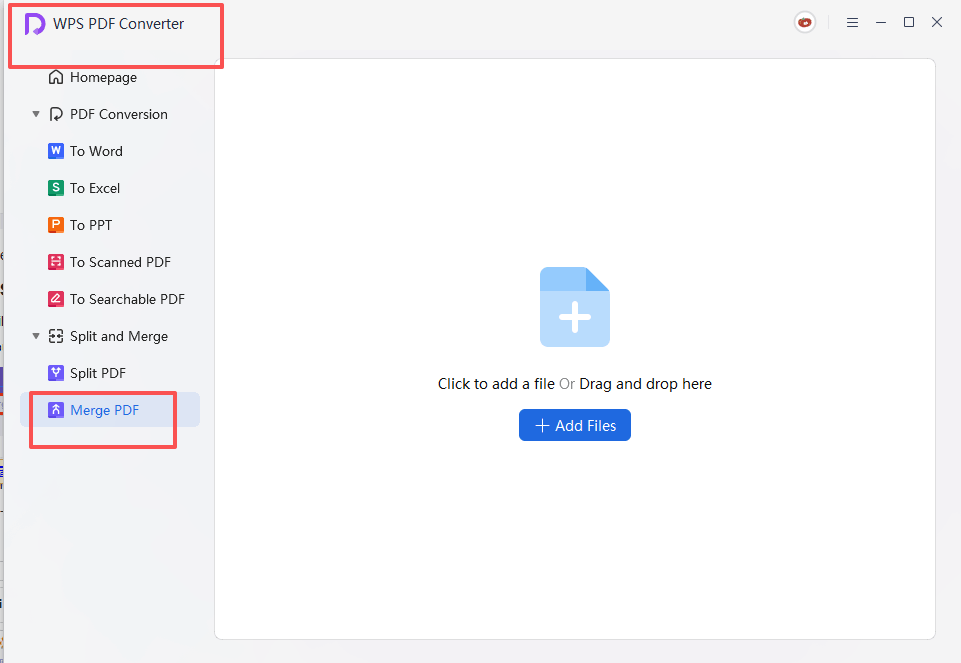
成功の確認ポイント
- 画面上の結果: 結合設定と出力名の入力欄を確認できます。
- 次にできる操作: 結合後のPDFファイルがローカルに保存されます。
使用時のヒント
- 会員: ドキュメント結合は会員向け機能のため、アカウントに必要な特典がない場合は処理を続行できないことがあります。
- ファイル順序: 後で整理しやすいよう、結合前にページの並び順と出力名を確認してください。