'%3e%3cstop%20offset='0'%20stop-color='%23391ef0'/%3e%3cstop%20offset='1'%20stop-color='%235dabff'/%3e%3c/linearGradient%3e%3clinearGradient%20id='icon-256-logo-ai-v1-g1'%20x1='0'%20y1='0.5'%20x2='1'%20y2='0.5'%20gradientTransform='matrix(-1.1603561542763454%20-2.029595748722483e-14%201.6849538795808504e-15%20-1.0775765482488853%201.1221874503325953%200.5387882741244623)'%3e%3cstop%20offset='0'%20stop-color='%2337b2fc'/%3e%3cstop%20offset='1'%20stop-color='%232052fc'/%3e%3c/linearGradient%3e%3clinearGradient%20id='icon-256-logo-ai-v2-g2'%20x1='0'%20y1='0.5'%20x2='1'%20y2='0.5'%20gradientTransform='matrix(-0.819979740677445%20-0.8603650957330012%200.7293719576520754%20-0.7384159647925725%200.45709711785879775%201.2338690791584153)'%3e%3cstop%20offset='0'%20stop-color='%23ffaa8f'/%3e%3cstop%20offset='1'%20stop-color='%23ee00ff'/%3e%3c/linearGradient%3e%3c/defs%3e%3cg%20transform='translate(0.19%203.56)'%3e%3cpath%20d='M9.6%200L14.8%200C15.09%200%2015.32%200.23%2015.32%200.52C15.32%200.59%2015.3%200.67%2015.27%200.74L8.2%2015.33C7.73%2016.28%206.77%2016.88%205.72%2016.88L0.52%2016.88C0.23%2016.88%200%2016.65%200%2016.36C0%2016.29%200.02%2016.21%200.05%2016.14L7.12%201.55C7.59%200.6%208.55%200%209.6%200Z'%20fill='url(%23icon-256-logo-ai-v0-g0)'%20fill-rule='nonzero'/%3e%3c/g%3e%3cg%20transform='translate(8.28%203.56)'%3e%3cpath%20d='M6.71%200C7%200%207.23%200.23%207.23%200.52C7.23%200.59%207.21%200.67%207.18%200.74L3.67%207.97L0%200.45C0.44%200.16%200.97%200%201.51%200L6.71%200Z'%20fill='url(%23icon-256-logo-ai-v1-g1)'%20fill-rule='nonzero'/%3e%3c/g%3e%3cg%20transform='translate(11.95%2011.53)'%3e%3cpath%20d='M8.5%201.55L11.71%208.17C11.83%208.42%2011.73%208.73%2011.47%208.86C11.4%208.89%2011.32%208.91%2011.24%208.91L6.05%208.91C4.99%208.91%204.03%208.31%203.57%207.36L0%200L6.02%200C7.08%200%208.04%200.6%208.5%201.55Z'%20fill='url(%23icon-256-logo-ai-v2-g2)'%20fill-rule='evenodd'/%3e%3c/g%3e%3c/svg%3e)


Gunakan fitur Pisahkan dan Gabungkan Dokumen WPS melalui 2 topik panduan: memisahkan dokumen dan menggabungkan dokumen. Kedua topik ini terkait keanggotaan dan dapat dibuka dari Indeks Panduan di bawah.
Indeks Panduan
| No. | Topik | Persyaratan Keanggotaan |
|---|---|---|
| 1 | 1. Pisahkan Dokumen | Memerlukan WPS Premium |
| 2 | 2. Gabungkan Dokumen | Memerlukan WPS Premium |
Panduan
1. Pisahkan Dokumen
Akses: Setelah membuka file PDF, pilih PDF Split.
- Buka beranda WPS Office dan temukan pintu masuk alat PDF terkait di panel kiri.
- Seret file PDF ke area konverter, atau tambahkan file secara manual.
- Pilih PDF Split.
- Atur rentang pemisahan. Anda dapat memisahkan berdasarkan halaman awal dan akhir, mengekspor setiap halaman sebagai satu PDF, atau memilih halaman tertentu.
- Klik Split untuk mengekspor hasil, lalu periksa file yang dihasilkan di folder lokal Anda.
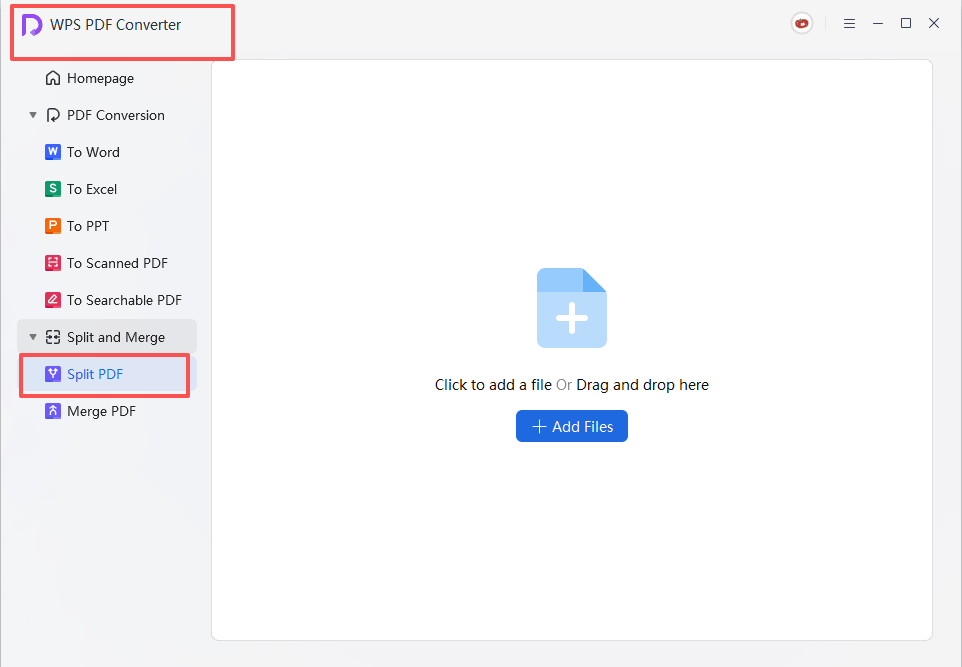
Kriteria Keberhasilan
- Hasil antarmuka: Anda dapat melihat pengaturan pemisahan dan menyelesaikan tindakan ekspor.
- Tindakan berikutnya yang tersedia: File PDF hasil pemisahan dibuat di lokasi lokal.
Tips Saat Menggunakan
- Keanggotaan: Fitur pisahkan dan gabungkan ini terkait keanggotaan, jadi pastikan manfaat akun Anda sebelum memulai.
- Pemeriksaan file: Tinjau rentang halaman sebelum memisahkan agar halaman yang diperlukan tidak terlewat.
2. Gabungkan Dokumen
Akses: Setelah membuka file PDF, pilih PDF Merge.
- Buka beranda WPS Office dan temukan pintu masuk alat PDF terkait di panel kiri.
- Seret file PDF ke area konverter, atau tambahkan file secara manual.
- Pilih PDF Merge.
- Atur halaman yang akan digabungkan dan masukkan nama output jika diperlukan.
- Klik Merge, lalu periksa file PDF baru di folder lokal Anda.
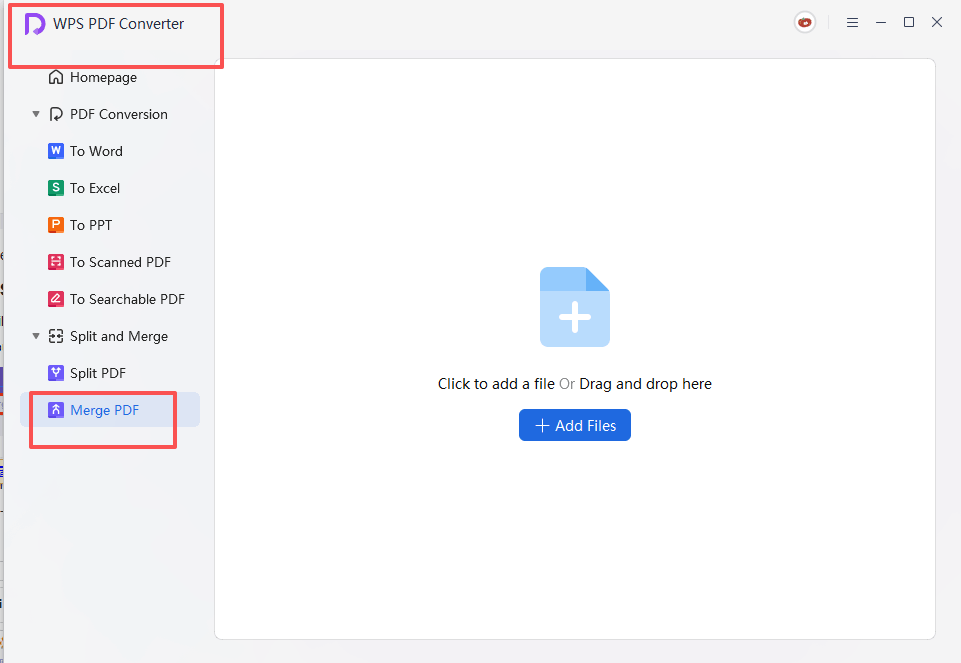
Kriteria Keberhasilan
- Hasil antarmuka: Anda dapat melihat pengaturan penggabungan dan area nama output.
- Tindakan berikutnya yang tersedia: File PDF yang digabungkan disimpan secara lokal.
Tips Saat Menggunakan
- Keanggotaan: Menggabungkan dokumen terkait keanggotaan, sehingga proses mungkin tidak dapat dilanjutkan jika akun tidak memiliki manfaat yang diperlukan.
- Urutan file: Pastikan urutan penggabungan halaman dan nama output sebelum menggabungkan agar lebih mudah diarsipkan nanti.