'%3e%3cstop%20offset='0'%20stop-color='%23391ef0'/%3e%3cstop%20offset='1'%20stop-color='%235dabff'/%3e%3c/linearGradient%3e%3clinearGradient%20id='icon-256-logo-ai-v1-g1'%20x1='0'%20y1='0.5'%20x2='1'%20y2='0.5'%20gradientTransform='matrix(-1.1603561542763454%20-2.029595748722483e-14%201.6849538795808504e-15%20-1.0775765482488853%201.1221874503325953%200.5387882741244623)'%3e%3cstop%20offset='0'%20stop-color='%2337b2fc'/%3e%3cstop%20offset='1'%20stop-color='%232052fc'/%3e%3c/linearGradient%3e%3clinearGradient%20id='icon-256-logo-ai-v2-g2'%20x1='0'%20y1='0.5'%20x2='1'%20y2='0.5'%20gradientTransform='matrix(-0.819979740677445%20-0.8603650957330012%200.7293719576520754%20-0.7384159647925725%200.45709711785879775%201.2338690791584153)'%3e%3cstop%20offset='0'%20stop-color='%23ffaa8f'/%3e%3cstop%20offset='1'%20stop-color='%23ee00ff'/%3e%3c/linearGradient%3e%3c/defs%3e%3cg%20transform='translate(0.19%203.56)'%3e%3cpath%20d='M9.6%200L14.8%200C15.09%200%2015.32%200.23%2015.32%200.52C15.32%200.59%2015.3%200.67%2015.27%200.74L8.2%2015.33C7.73%2016.28%206.77%2016.88%205.72%2016.88L0.52%2016.88C0.23%2016.88%200%2016.65%200%2016.36C0%2016.29%200.02%2016.21%200.05%2016.14L7.12%201.55C7.59%200.6%208.55%200%209.6%200Z'%20fill='url(%23icon-256-logo-ai-v0-g0)'%20fill-rule='nonzero'/%3e%3c/g%3e%3cg%20transform='translate(8.28%203.56)'%3e%3cpath%20d='M6.71%200C7%200%207.23%200.23%207.23%200.52C7.23%200.59%207.21%200.67%207.18%200.74L3.67%207.97L0%200.45C0.44%200.16%200.97%200%201.51%200L6.71%200Z'%20fill='url(%23icon-256-logo-ai-v1-g1)'%20fill-rule='nonzero'/%3e%3c/g%3e%3cg%20transform='translate(11.95%2011.53)'%3e%3cpath%20d='M8.5%201.55L11.71%208.17C11.83%208.42%2011.73%208.73%2011.47%208.86C11.4%208.89%2011.32%208.91%2011.24%208.91L6.05%208.91C4.99%208.91%204.03%208.31%203.57%207.36L0%200L6.02%200C7.08%200%208.04%200.6%208.5%201.55Z'%20fill='url(%23icon-256-logo-ai-v2-g2)'%20fill-rule='evenodd'/%3e%3c/g%3e%3c/svg%3e)


Utilisez WPS Scinder et fusionner des fichiers à travers 2 sujets pratiques : diviser des fichiers et fusionner des fichiers. Les deux sujets sont liés à l'adhésion et peuvent être ouverts depuis l'index des guides ci-dessous.
Index des guides
| N° | Sujet | Exigence d'adhésion |
|---|---|---|
| 1 | 1. Diviser des fichiers | WPS Premium requis |
| 2 | 2. Fusionner des fichiers | WPS Premium requis |
Guide pratique
1. Diviser des fichiers
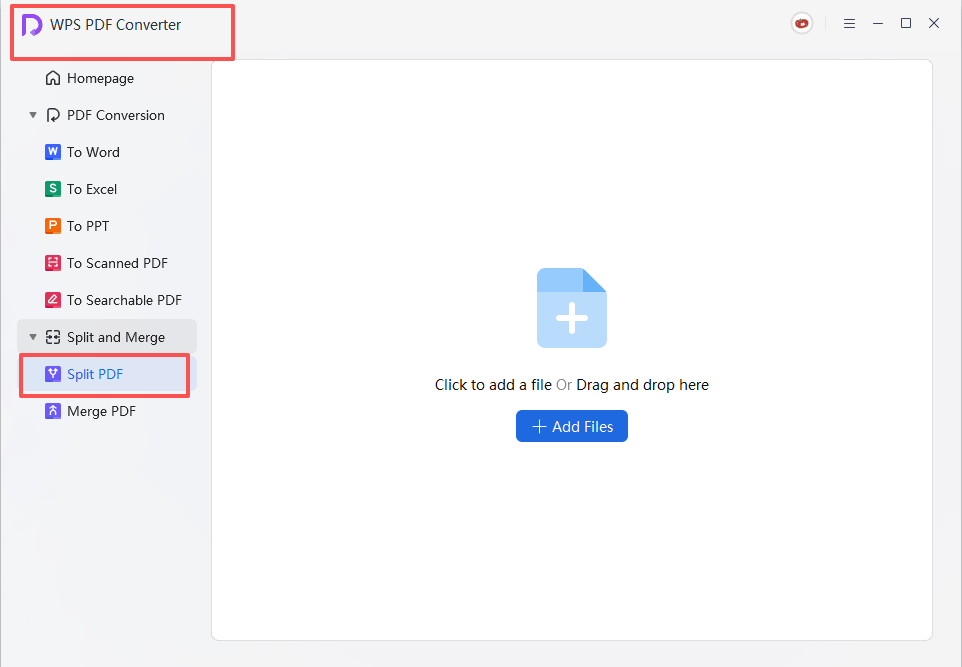
Entrée : après avoir ouvert un fichier PDF, sélectionnez Diviser le PDF.
- Ouvrez la page d'accueil de WPS Office et trouvez l'entrée de l'outil PDF correspondant dans le panneau de gauche.
- Faites glisser un fichier PDF dans la zone de conversion, ou ajoutez le fichier manuellement.
- Sélectionnez Diviser le PDF.
- Définissez la plage de division. Vous pouvez diviser par pages de début et de fin, exporter chaque page en un PDF distinct, ou choisir des pages spécifiques.
- Cliquez sur Diviser pour exporter le résultat, puis vérifiez les fichiers générés dans votre dossier local.
Critères de réussite
- Résultat de l'interface : vous pouvez voir les paramètres de division et effectuer l'action d'exportation.
- Action suivante disponible : les fichiers PDF divisés sont générés dans un emplacement local.
Conseils d'utilisation
- Adhésion : cette fonctionnalité de division et de fusion est liée à l'adhésion, alors confirmez vos avantages de compte avant de commencer.
- Vérification des fichiers : examinez la plage de pages avant de diviser afin de ne pas manquer les pages requises.
2. Fusionner des fichiers
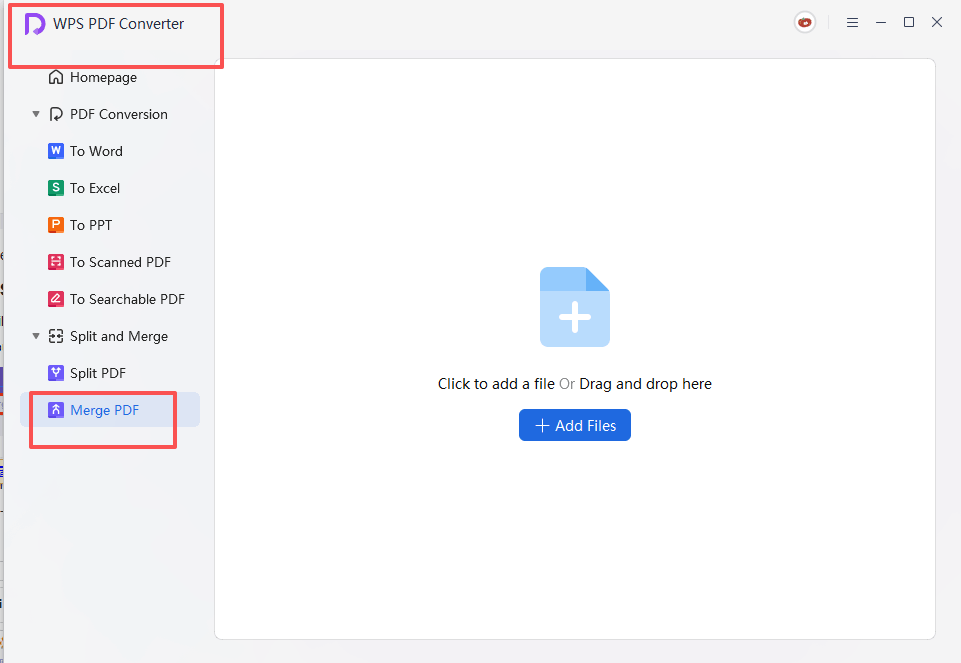
Entrée : après avoir ouvert un fichier PDF, sélectionnez Fusionner le PDF.
- Ouvrez la page d'accueil de WPS Office et trouvez l'entrée de l'outil PDF correspondant dans le panneau de gauche.
- Faites glisser un fichier PDF dans la zone de conversion, ou ajoutez le fichier manuellement.
- Sélectionnez Fusionner le PDF.
- Définissez les pages à combiner et saisissez un nom de sortie si nécessaire.
- Cliquez sur Fusionner, puis vérifiez le nouveau fichier PDF dans votre dossier local.
Critères de réussite
- Résultat de l'interface : vous pouvez voir les paramètres de fusion et la zone de nom de sortie.
- Action suivante disponible : le fichier PDF fusionné est enregistré localement.
Conseils d'utilisation
- Adhésion : la fusion de fichiers est liée à l'adhésion, le processus peut donc ne pas continuer si le compte ne dispose pas des avantages requis.
- Ordre des fichiers : confirmez l'ordre de combinaison des pages et le nom de sortie avant de fusionner pour faciliter l'archivage ultérieur.