'%3e%3cstop%20offset='0'%20stop-color='%23391ef0'/%3e%3cstop%20offset='1'%20stop-color='%235dabff'/%3e%3c/linearGradient%3e%3clinearGradient%20id='icon-256-logo-ai-v1-g1'%20x1='0'%20y1='0.5'%20x2='1'%20y2='0.5'%20gradientTransform='matrix(-1.1603561542763454%20-2.029595748722483e-14%201.6849538795808504e-15%20-1.0775765482488853%201.1221874503325953%200.5387882741244623)'%3e%3cstop%20offset='0'%20stop-color='%2337b2fc'/%3e%3cstop%20offset='1'%20stop-color='%232052fc'/%3e%3c/linearGradient%3e%3clinearGradient%20id='icon-256-logo-ai-v2-g2'%20x1='0'%20y1='0.5'%20x2='1'%20y2='0.5'%20gradientTransform='matrix(-0.819979740677445%20-0.8603650957330012%200.7293719576520754%20-0.7384159647925725%200.45709711785879775%201.2338690791584153)'%3e%3cstop%20offset='0'%20stop-color='%23ffaa8f'/%3e%3cstop%20offset='1'%20stop-color='%23ee00ff'/%3e%3c/linearGradient%3e%3c/defs%3e%3cg%20transform='translate(0.19%203.56)'%3e%3cpath%20d='M9.6%200L14.8%200C15.09%200%2015.32%200.23%2015.32%200.52C15.32%200.59%2015.3%200.67%2015.27%200.74L8.2%2015.33C7.73%2016.28%206.77%2016.88%205.72%2016.88L0.52%2016.88C0.23%2016.88%200%2016.65%200%2016.36C0%2016.29%200.02%2016.21%200.05%2016.14L7.12%201.55C7.59%200.6%208.55%200%209.6%200Z'%20fill='url(%23icon-256-logo-ai-v0-g0)'%20fill-rule='nonzero'/%3e%3c/g%3e%3cg%20transform='translate(8.28%203.56)'%3e%3cpath%20d='M6.71%200C7%200%207.23%200.23%207.23%200.52C7.23%200.59%207.21%200.67%207.18%200.74L3.67%207.97L0%200.45C0.44%200.16%200.97%200%201.51%200L6.71%200Z'%20fill='url(%23icon-256-logo-ai-v1-g1)'%20fill-rule='nonzero'/%3e%3c/g%3e%3cg%20transform='translate(11.95%2011.53)'%3e%3cpath%20d='M8.5%201.55L11.71%208.17C11.83%208.42%2011.73%208.73%2011.47%208.86C11.4%208.89%2011.32%208.91%2011.24%208.91L6.05%208.91C4.99%208.91%204.03%208.31%203.57%207.36L0%200L6.02%200C7.08%200%208.04%200.6%208.5%201.55Z'%20fill='url(%23icon-256-logo-ai-v2-g2)'%20fill-rule='evenodd'/%3e%3c/g%3e%3c/svg%3e)


Usa Dividir y combinar documentos de WPS mediante 2 temas prácticos: dividir documentos y combinar documentos. Ambos temas están relacionados con la membresía y se pueden abrir desde el índice de instrucciones a continuación.
Índice de instrucciones
| Núm. | Tema | Requisito de membresía |
|---|---|---|
| 1 | 1. Dividir documentos | Se requiere WPS Premium |
| 2 | 2. Combinar documentos | Se requiere WPS Premium |
Guía de instrucciones
1. Dividir documentos
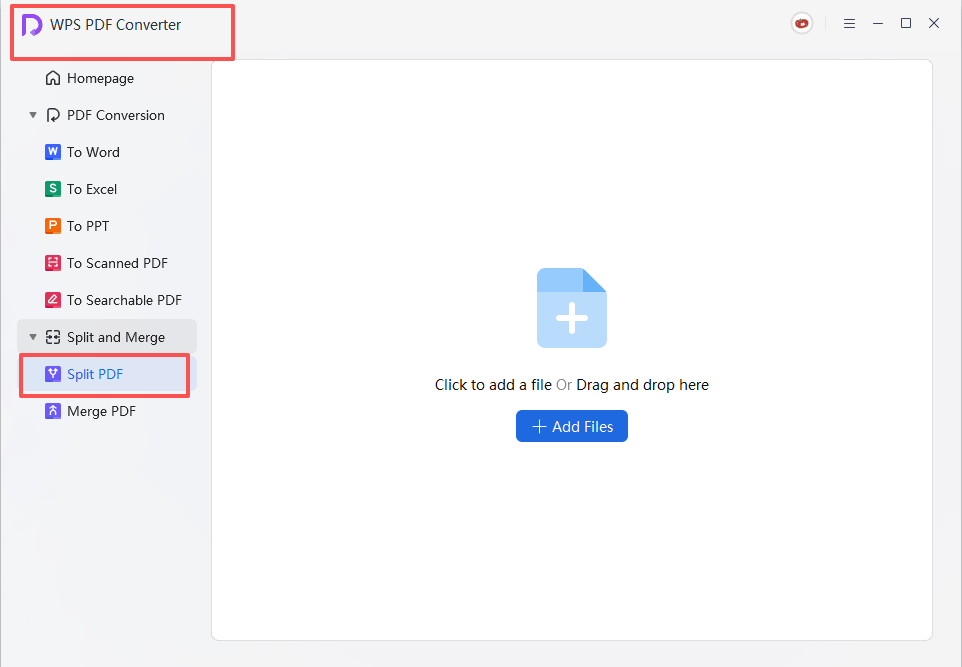
Acceso: Después de abrir un archivo PDF, selecciona PDF Split.
- Abre la página principal de WPS Office y busca la entrada de la herramienta PDF correspondiente en el panel izquierdo.
- Arrastra un archivo PDF al área del convertidor o agrega el archivo manualmente.
- Selecciona PDF Split.
- Configura el rango de división. Puedes dividir por páginas de inicio y fin, exportar cada página como un PDF o elegir páginas específicas.
- Haz clic en Split para exportar el resultado; después, revisa los archivos generados en tu carpeta local.
Criterios de éxito
- Resultado en la interfaz: Puedes ver la configuración de división y completar la acción de exportación.
- Siguiente acción disponible: Los archivos PDF divididos se generan en una ubicación local.
Consejos de uso
- Membresía: Esta función de dividir y combinar está relacionada con la membresía, así que confirma los beneficios de tu cuenta antes de comenzar.
- Revisión del archivo: Verifica el rango de páginas antes de dividir para no omitir las páginas necesarias.
2. Combinar documentos
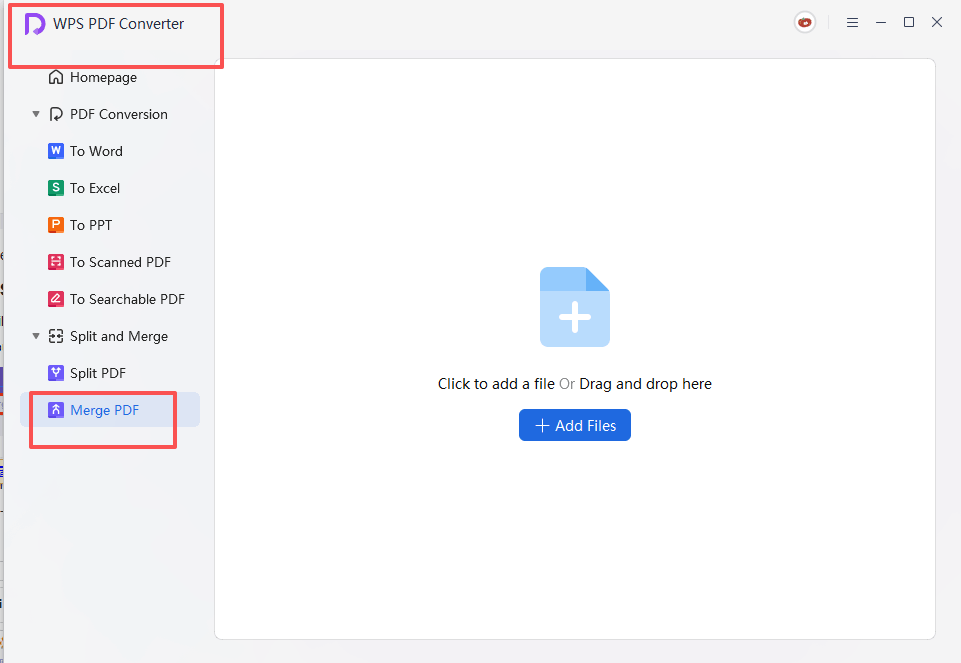
Acceso: Después de abrir un archivo PDF, selecciona PDF Merge.
- Abre la página principal de WPS Office y busca la entrada de la herramienta PDF correspondiente en el panel izquierdo.
- Arrastra un archivo PDF al área del convertidor o agrega el archivo manualmente.
- Selecciona PDF Merge.
- Configura las páginas que deseas combinar e ingresa un nombre de salida si es necesario.
- Haz clic en Merge, luego revisa el nuevo archivo PDF en tu carpeta local.
Criterios de éxito
- Resultado en la interfaz: Puedes ver la configuración de combinación y el área del nombre de salida.
- Siguiente acción disponible: El archivo PDF combinado se guarda localmente.
Consejos de uso
- Membresía: La combinación de documentos está relacionada con la membresía, por lo que es posible que el proceso no continúe si la cuenta no cuenta con los beneficios requeridos.
- Orden de los archivos: Confirma el orden de combinación de las páginas y el nombre de salida antes de combinar para facilitar el archivado posterior.